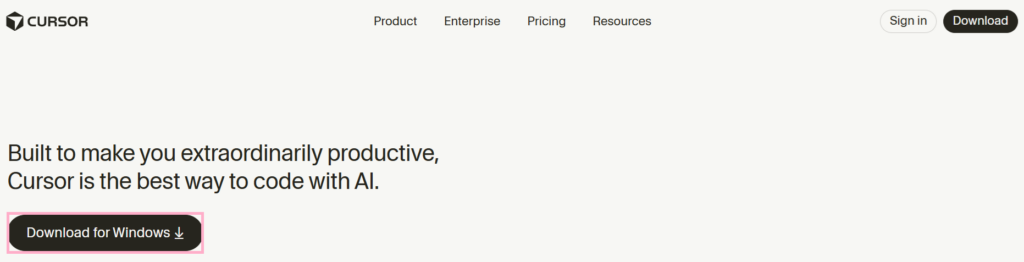
公式サイトへ
👉 https://cursor.sh/
Download(Windows / macOS / Linux)
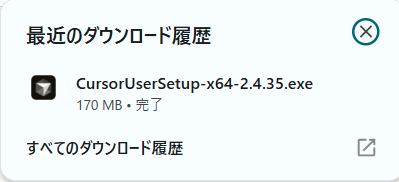
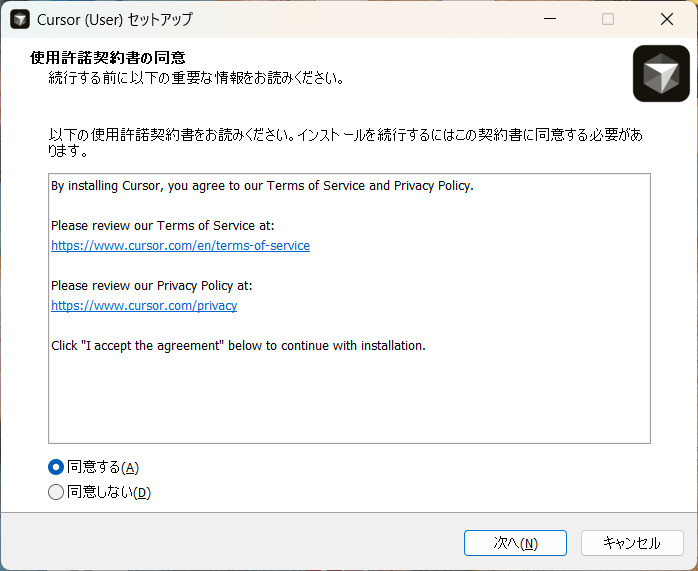
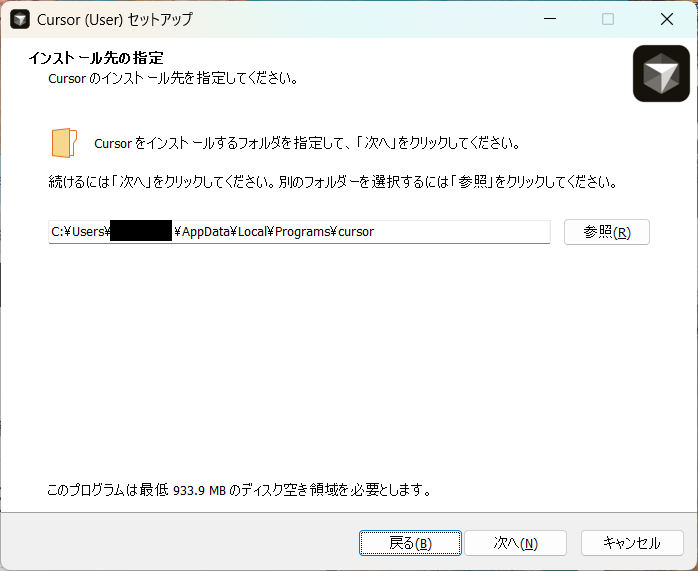
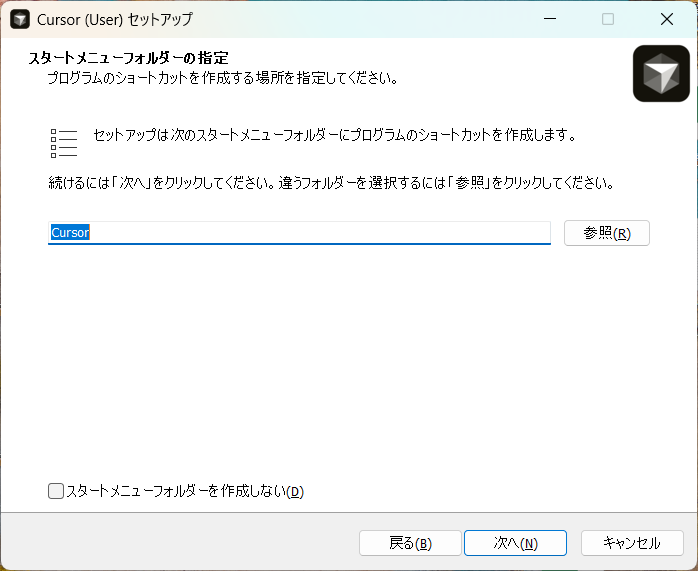
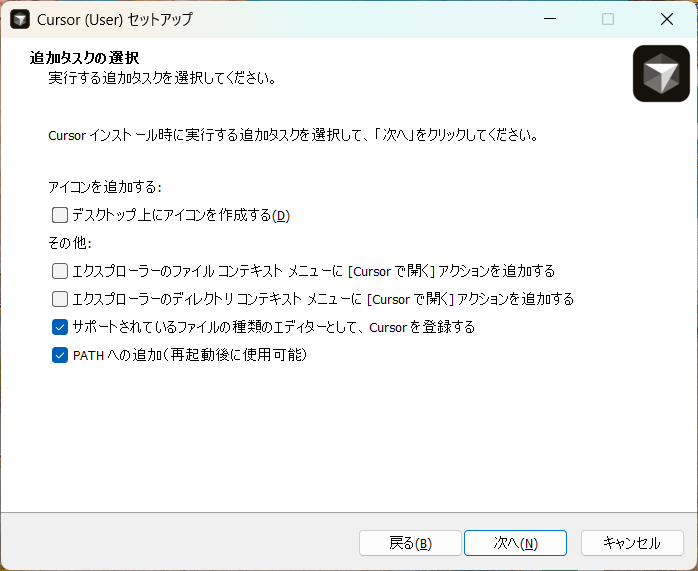
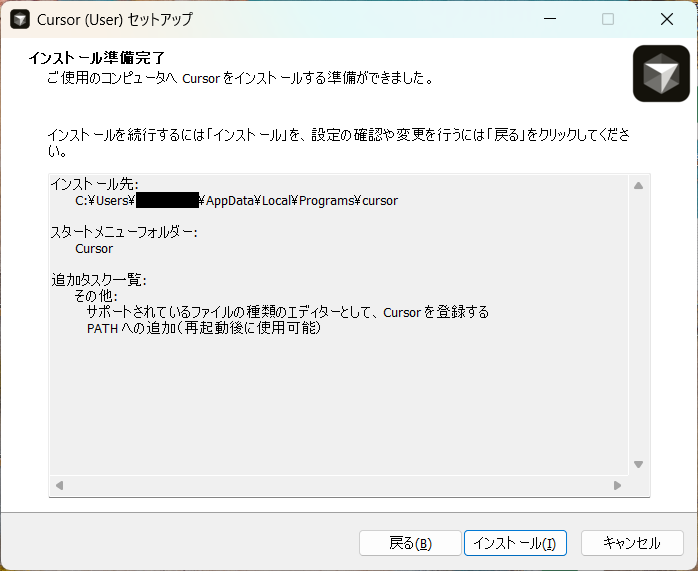
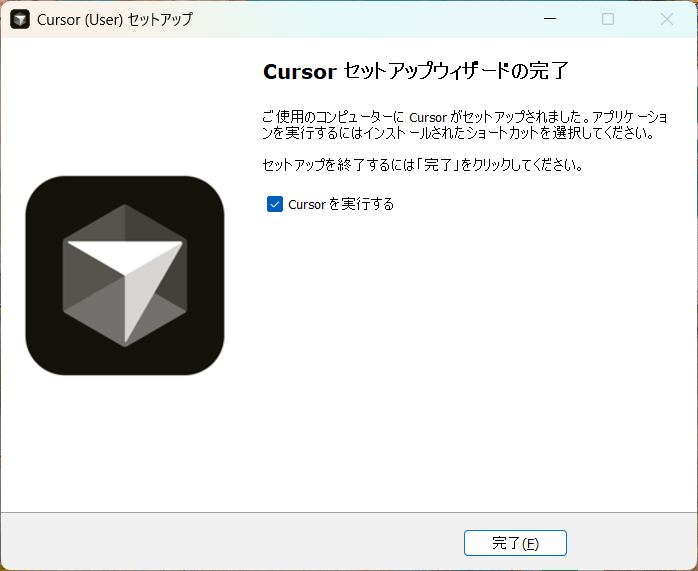

起動後ログイン
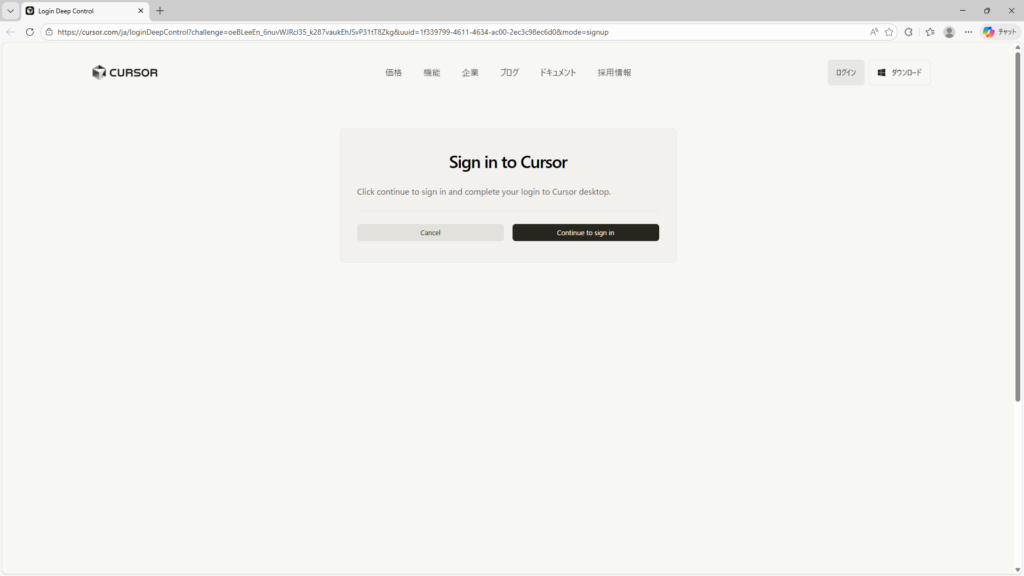
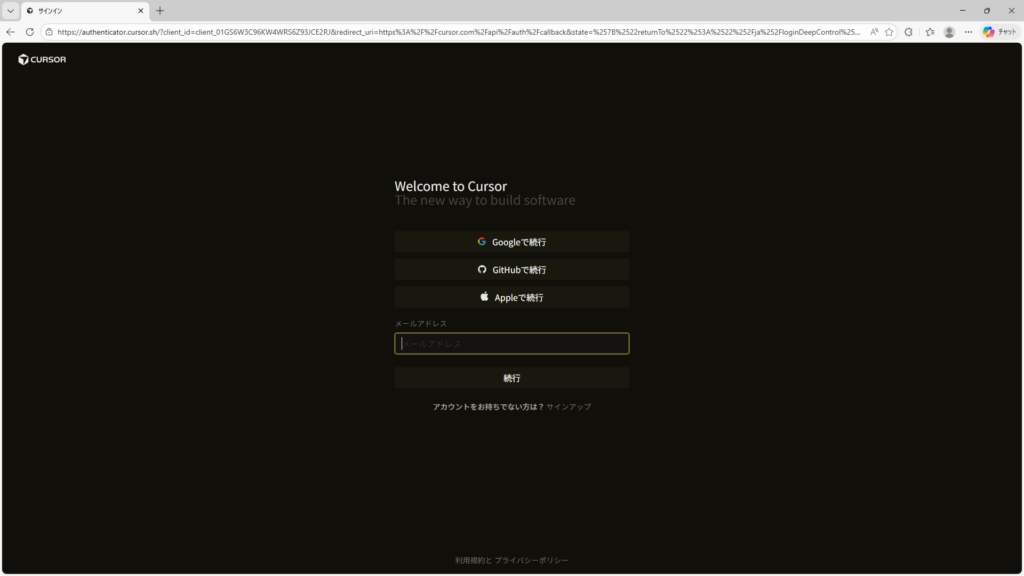
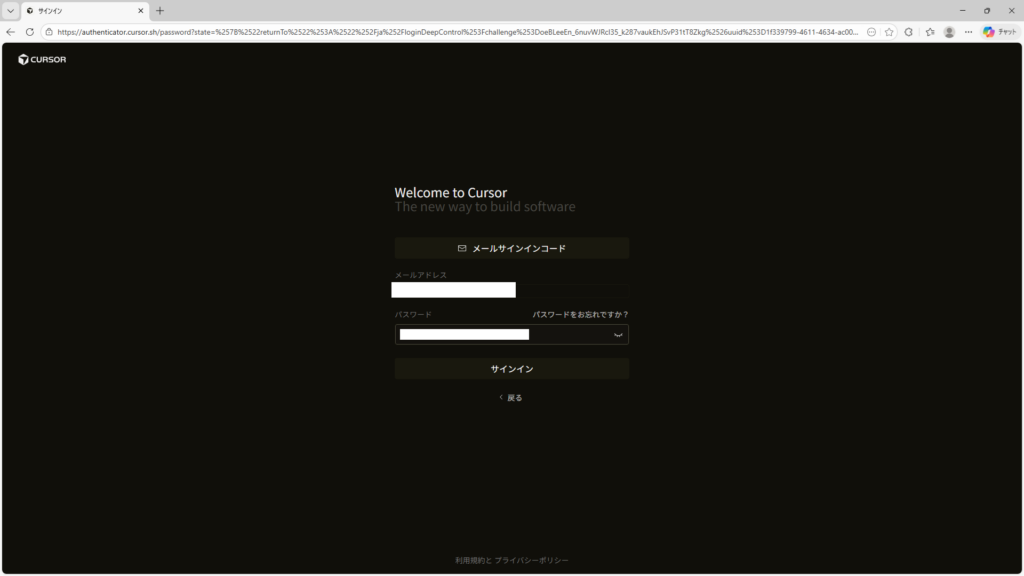
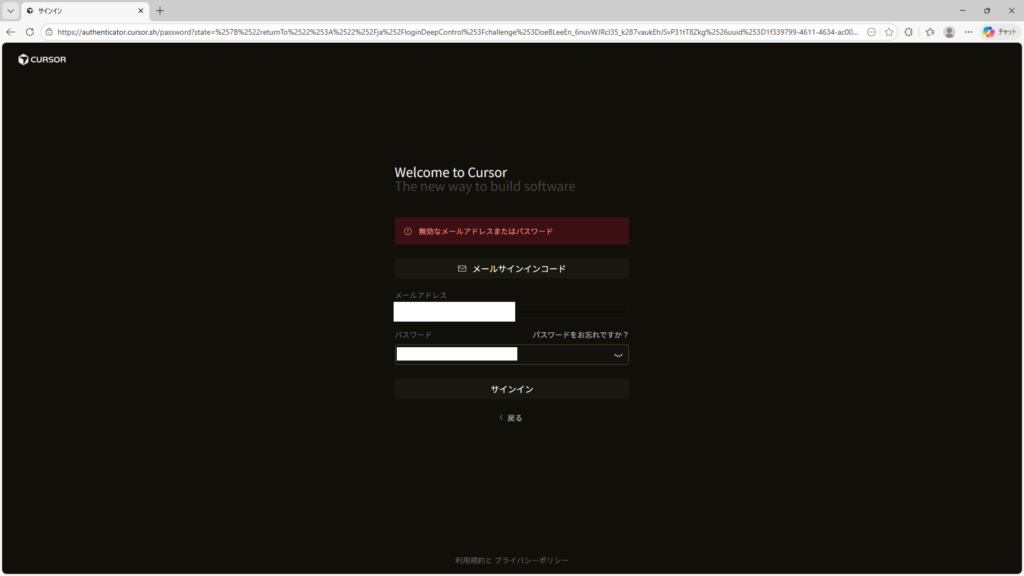
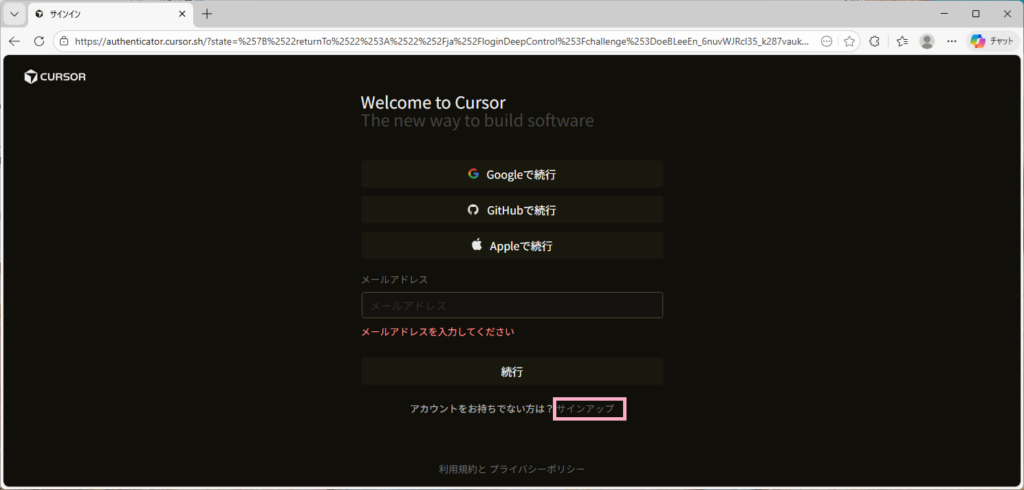
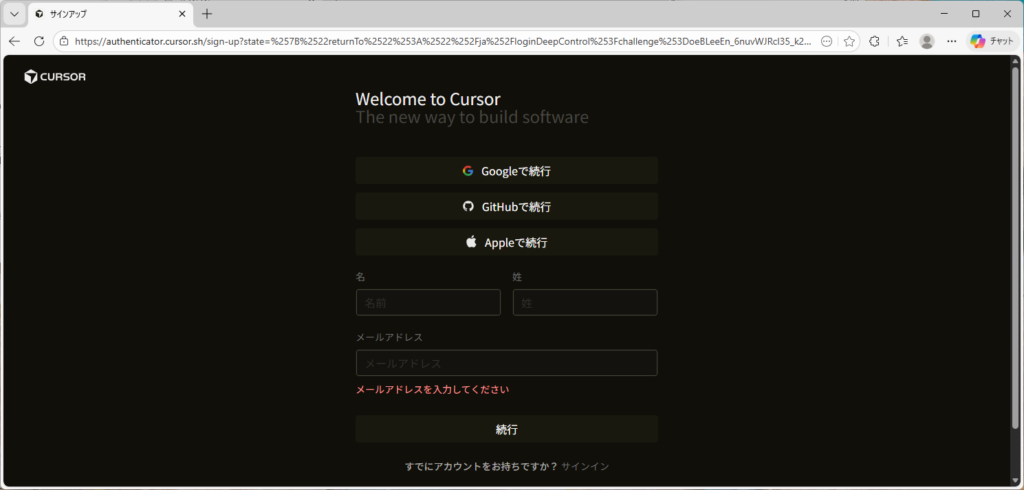
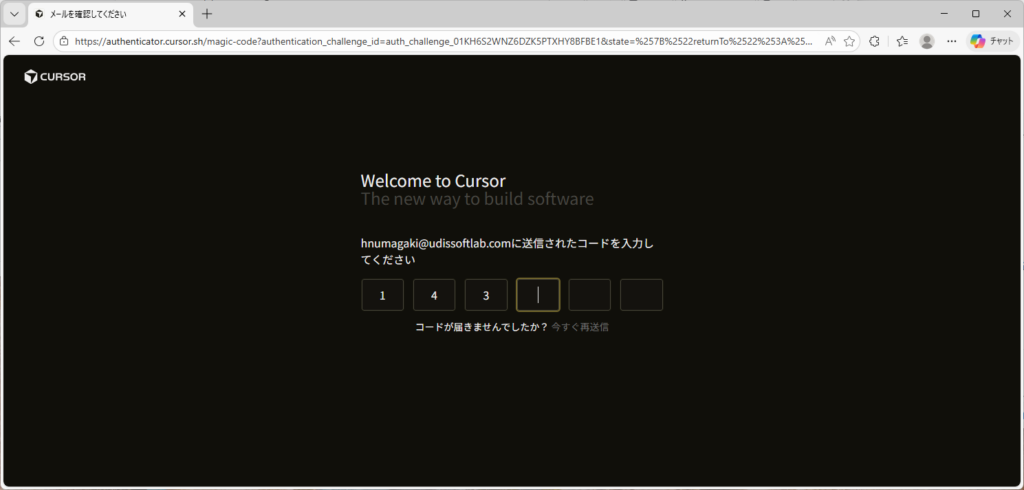
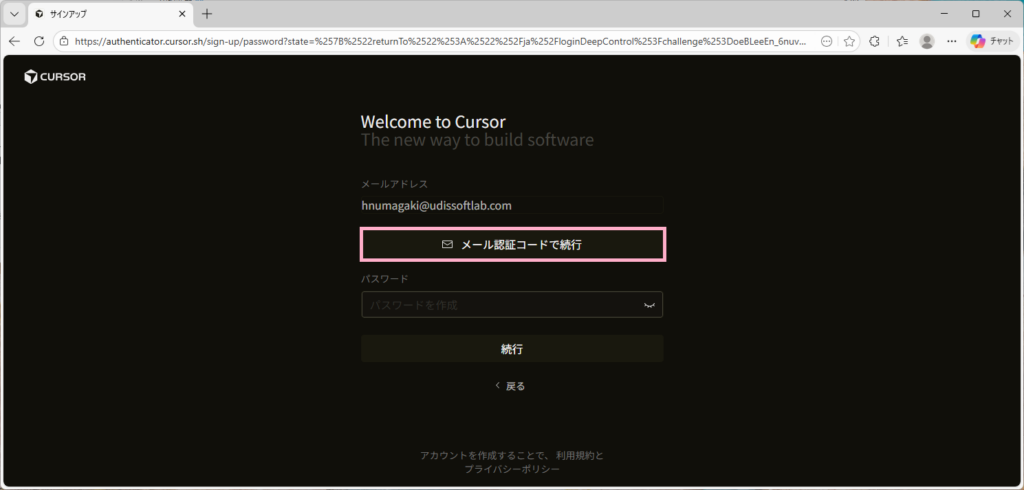
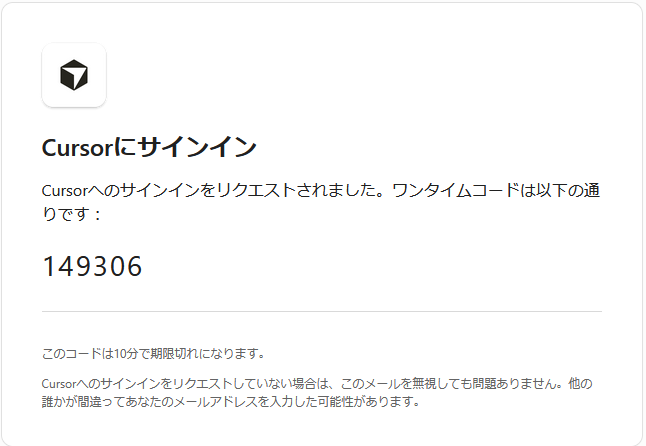
以下のようにメールがくる
目次
設定のポイント
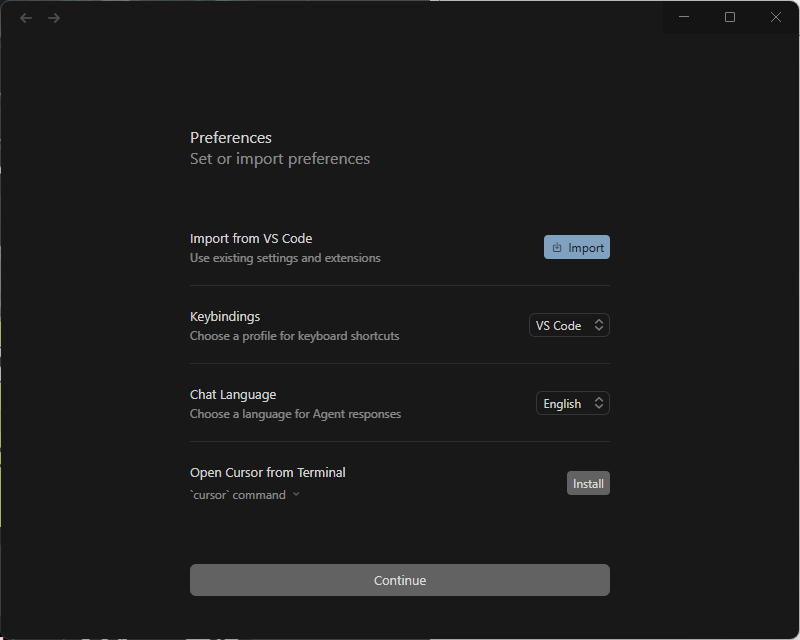
- Import from VS Code (一番上) もし今までにVS Code(Visual Studio Code)を使っていたなら、この 「Import」 を押すと、いつもの設定や拡張機能がそのまま引き継がれます。初めてならスルーでOKです。
- Keybindings (キーバインド) 操作のショートカット設定です。こだわりがなければ 「VS Code」 のままで大丈夫です。
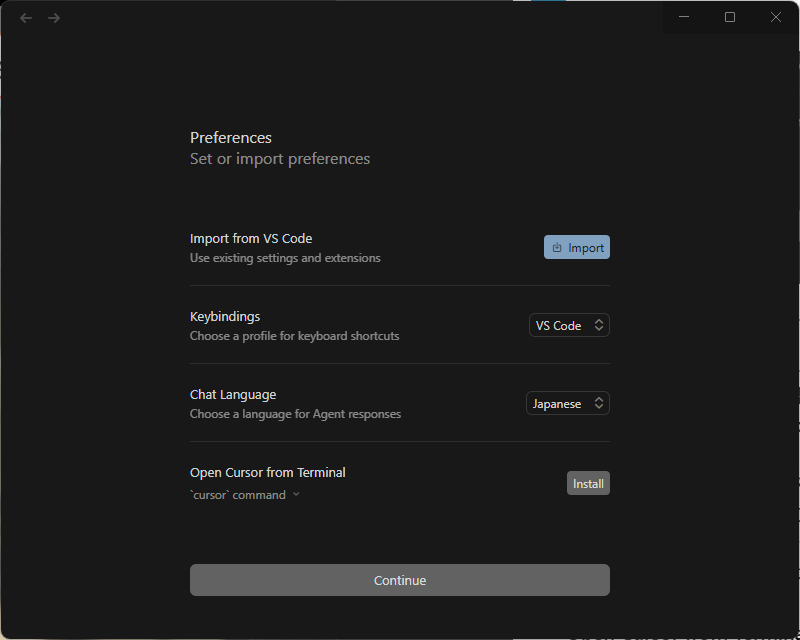
- Chat Languageは、Cursorに搭載されているAI(エージェント)が何語で返答するかを決める設定です。基本的には 「Japanese(日本語)」 に変更しておくことを強くおすすめします!
- Open Cursor from Terminal (一番下) これの 「Install」 を押しておくと、後でターミナル(コマンドプロンプト)から
cursor .と打つだけで、そのフォルダをパッと開けるようになります。エンジニアっぽくて便利なので、入れておくのがオススメです!
Continueを押す
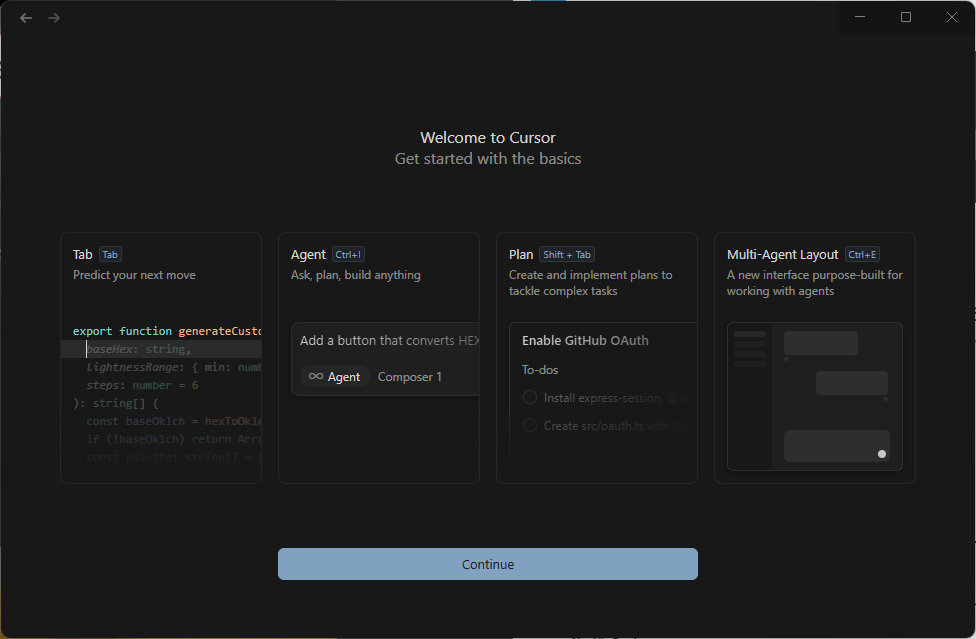
この画面は、Cursorの目玉機能である**「AI機能のチュートリアル(紹介)」**です。
何かを設定する場所ではなく、「こんな便利なショートカットがあるよ」という説明なので、内容をざっと眺めたら一番下の 「Continue」 を押して進めて大丈夫です。
せっかくなので、書いてある4つの機能を簡単に解説します。
表示されている機能の解説
- Tab (Tabキー) コードを書いている最中に、次に書くべきコードを予測して薄く表示してくれます。
Tabキーを押すだけでコードが完成するので爆速になります。 - Agent (Ctrl + I) AIに「〇〇な機能を作って」と指示を出す窓口です。コードを生成したり、複雑な修正を依頼したりできます。
- Plan (Shift + Tab) タスクをどう進めるか、AIが計画を立てて実行してくれる機能です。
- Multi-Agent Layout (Ctrl + E) 複数のAIエージェントとやり取りするための、新しい専用レイアウトを開きます。
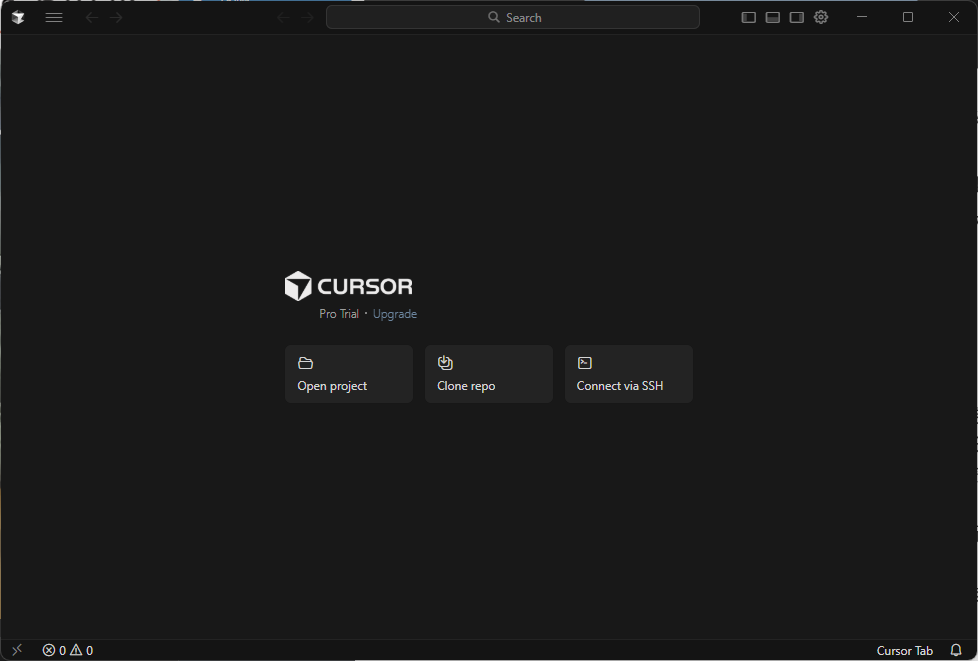
Cursorのメイン画面(ホーム画面)に到達しました。
ここからは、「実際にコードを書く場所(フォルダ)」をどこにするかを決めるステップです。やりたいことに合わせて、以下のいずれかを選んでください。
次のアクション(3つの選択肢)
- 新しくプログラミングを始める / パソコンにあるフォルダを開く
- 中央左の 「Open project」 をクリックしてください。
- 新しく作りたい場合は、デスクトップなどに適当な空のフォルダ(例:「my-code」など)を作って、それを選択すればOKです。
- GitHubなどからコードを持ってくる
- 中央真ん中の 「Clone repo」 を選びます(経験者向け)。
- Connect via SSHは、「自分の手元のパソコンではなく、ネットワーク越しにある別のサーバーの中のファイルを編集する」ための機能です。
初心者の方であれば、今は無視して大丈夫な機能ですが、将来的に以下のような場面で使います。
どんな時に使うか?
レンタルサーバーやクラウド(AWS, GCPな**上のプログラムを直接書き換えたいとき。
Linuxなどの専用サーバーを操作して開発するとき。
会社の共有サーバーにあるコードを編集するとき。
初心者にとっての注意点
これを使うには、接続先のサーバーの「IPアドレス」や「認証鍵(カギ)」などの専門的な設定が必要です。 まずは自分のパソコン内で練習するのが一番スムーズなので、最初は左側の「Open project」から始めるのが正解です。 - とりあえずAIと話してみたい
- 画面上で
Ctrl + L(MacならCmd + L)を押してみてください。右側にチャット画面が出てくるので、そこで「こんにちは」と打てばAIとの会話がスタートします。
- 画面上で
画面上で Ctrl + L